General
Spirited Away (Sen to Chihiro no Kamikakushi): Filsafat Eksistensialisme, Konsumerisme, dan Kehilangan Identitas di Dunia Modern
<div class="markdown
3 Juni 2026

Menu Navigasi
Jelajahi listing, blog, dan akses akun agent dengan lebih cepat.
Pernahkah kamu merasa mata sangat perih, kering, atau bahkan sulit tidur setelah menatap layar laptop dalam waktu lama di malam hari? Hal ini disebabkan...
Kategori
General
Dipublikasikan
12 April 2026
Estimasi Baca
3 menit
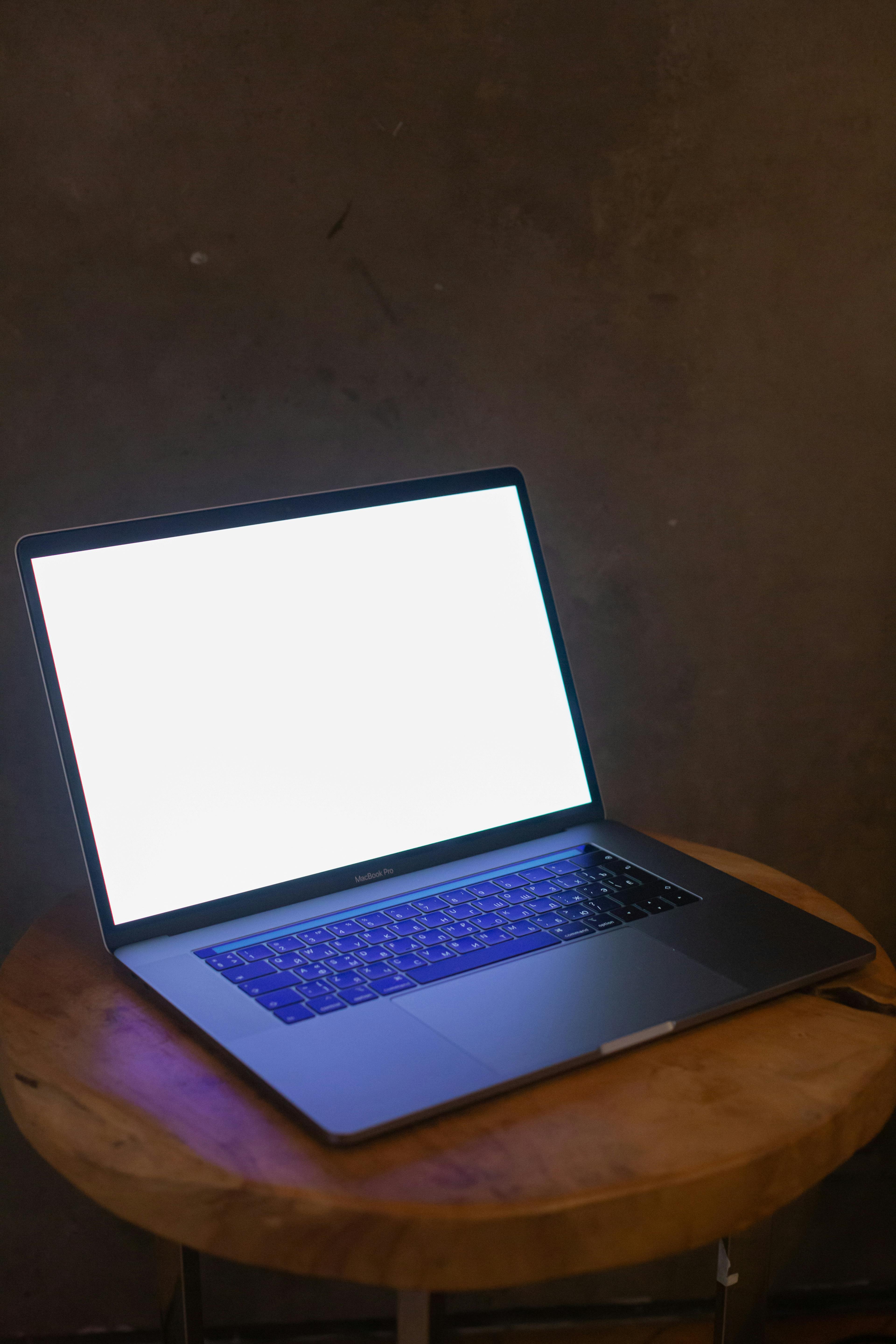
Pernahkah kamu merasa mata sangat perih, kering, atau bahkan sulit tidur setelah menatap layar laptop dalam waktu lama di malam hari? Hal ini disebabkan oleh pancaran blue light (cahaya biru) yang tinggi dari layar LED. Cahaya ini secara alami meniru sinar matahari, sehingga otak kita tetap terjaga dan produksi hormon melatonin (hormon tidur) terhambat.
Solusi paling praktis tanpa perlu membeli kacamata anti radiasi mahal adalah dengan memaksimalkan fitur Night Light atau Night Shift. Fitur ini akan mengubah suhu warna layar laptopmu menjadi lebih hangat (kekuningan). Warna hangat ini jauh lebih lembut bagi saraf mata dan membantu transisi tubuh menuju waktu istirahat yang lebih berkualitas.
Berikut adalah panduan praktis untuk mengatur layar laptop agar lebih ramah di mata:
1. Untuk Pengguna Windows (10 & 11) Klik tombol Start, lalu buka Settings (ikon gerigi). Masuk ke menu System, lalu pilih Display. Di sana, kamu akan melihat opsi Night Light. Klik tombol di sebelahnya untuk mengaktifkan secara instan.
2. Atur Jadwal Otomatis (Windows) Klik pada tulisan Night Light settings. Di sini, kamu bisa mengatur Strength (tingkat kehangatan warna). Sangat disarankan untuk mengaktifkan Schedule. Pilih opsi Sunset to sunrise, sehingga fitur ini akan menyala sendiri saat matahari terbenam dan mati saat pagi hari.
3. Untuk Pengguna MacBook (macOS) Klik logo Apple di pojok kiri atas, pilih System Settings. Masuk ke menu Displays, lalu klik tab Night Shift. Kamu bisa memilih jadwal Custom atau Sunset to Sunrise. Jangan lupa atur slider Color Temperature ke arah "Warmer" sesuai kenyamanan matamu.
4. Gunakan Shortcut Cepat Di Windows, kamu bisa menekan tombol Windows + A (Quick Settings) lalu cari ikon bulan/lampu bertuliskan "Night Light". Di MacBook, kamu bisa menemukannya di Control Center pada pojok kanan atas layar.
Menggunakan fitur ini secara rutin akan mengurangi gejala Computer Vision Syndrome, seperti sakit kepala dan penglihatan kabur. Warna layar yang lebih kuning mungkin terasa aneh pada beberapa menit pertama, namun mata kamu akan berterima kasih karena otot mata tidak perlu bekerja ekstra keras di lingkungan yang minim cahaya.
Selain kesehatan mata, fitur ini juga membantu menjaga siklus tidurmu tetap teratur. Dengan mengurangi paparan cahaya biru setelah jam 8 malam, kamu akan merasa lebih mudah mengantuk secara alami saat pekerjaan selesai, sehingga kualitas istirahatmu jauh lebih maksimal untuk menghadapi hari esok.
Lanjutkan Eksplorasi
Lanjutkan ke rekomendasi properti pilihan dan artikel lainnya untuk melengkapi riset Anda.
Dapatkan perspektif yang lebih jernih seputar tren pasar, tips membeli, strategi investasi, dan update industri properti untuk membantu Anda mengambil keputusan dengan lebih percaya diri.
Fokus Bacaan
Artikel pilihan untuk pengguna yang ingin belajar sambil mencari properti.
Bantu pahami konteks pasar sebelum mengambil langkah berikutnya.
<div class="markdown
<div class="markdown

<div class="markdown

<div class="markdown
Temukan listing yang baru tayang dengan komposisi visual yang lebih bersih, lebih cepat dipindai, dan lebih nyaman untuk mulai memilih properti yang sesuai kebutuhan Anda.
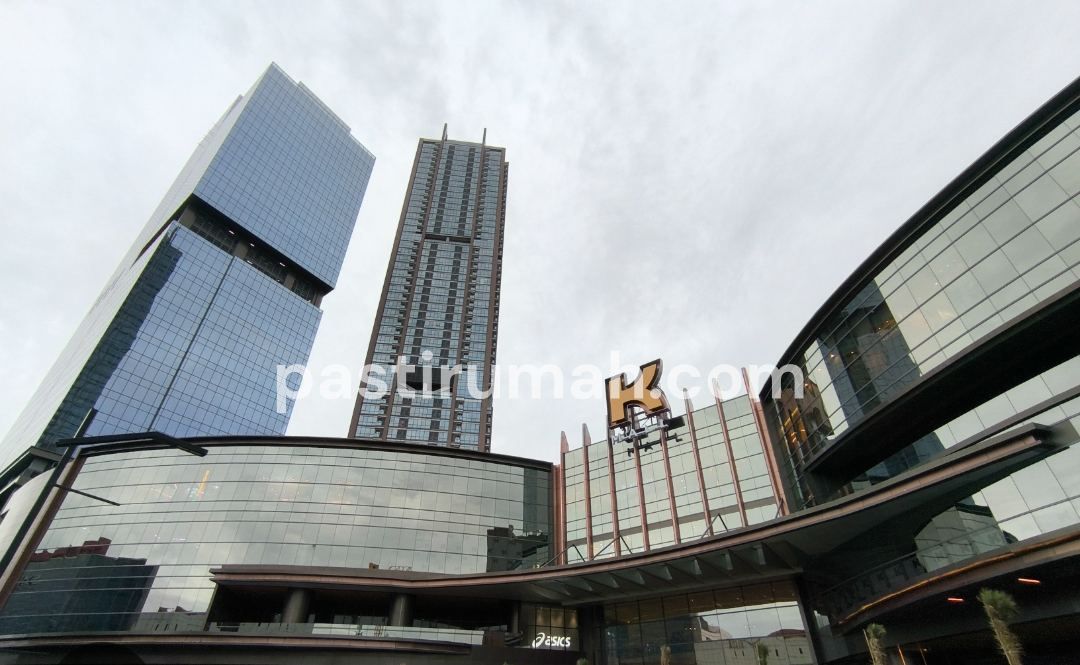
Kemayoran, Kota Administrasi Jakarta Pusat

Khusus untuk Agent Properti
50 Slot Pertama
Untuk 50 agent pertama yang ingin menampilkan video review TikTok langsung di halaman listing, agar calon pembeli bisa menonton dan melihat detail properti dalam satu halaman di Pastirumah.
Mulai dari sekarang dan amankan slot promo Anda.