
General
Spirited Away (Sen to Chihiro no Kamikakushi): Filsafat Eksistensialisme, Konsumerisme, dan Kehilangan Identitas di Dunia Modern
<div class="markdown
3 Juni 2026

Menu Navigasi
Jelajahi listing, blog, dan akses akun agent dengan lebih cepat.
Pernahkah kamu menyalin teks atau link di iPhone dan berharap bisa langsung menempelnya ( paste ) di MacBook tanpa harus mengirimnya lewat WhatsApp atau...
Kategori
General
Dipublikasikan
8 April 2026
Estimasi Baca
3 menit
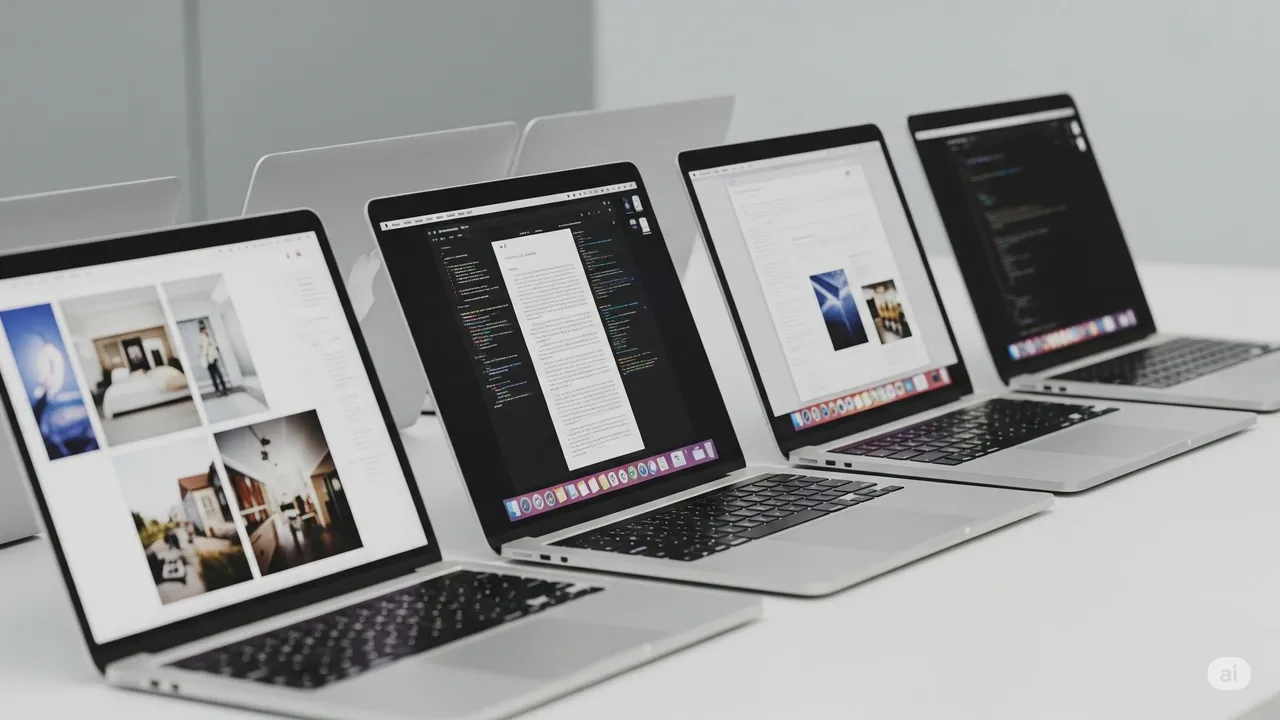
Pernahkah kamu menyalin teks atau link di iPhone dan berharap bisa langsung menempelnya (paste) di MacBook tanpa harus mengirimnya lewat WhatsApp atau Email terlebih dahulu? Apple memiliki fitur bernama Universal Clipboard yang merupakan bagian dari sistem Handoff. Fitur ini membuat semua perangkat Apple milikmu seolah-olah memiliki satu memori yang sama.
Keunggulan fitur ini adalah kecepatannya. Kamu bisa menyalin gambar dari Galeri iPhone dan langsung menempelnya ke dalam dokumen Word atau Slide presentasi di MacBook hanya dalam hitungan detik. Ini adalah cara paling efisien untuk memindahkan data kecil tanpa kabel ataupun koneksi internet yang rumit.
Berikut adalah panduan praktis untuk memastikan iPhone dan MacBook kamu bisa saling "berkomunikasi":
1. Pastikan Akun iCloud Sama Langkah paling dasar adalah memastikan iPhone dan MacBook kamu masuk menggunakan Apple ID (iCloud) yang sama. Jika akunnya berbeda, fitur ini tidak akan berfungsi karena alasan keamanan data pribadi.
2. Aktifkan Bluetooth dan Wi-Fi Nyalakan Bluetooth dan Wi-Fi pada kedua perangkat. Kamu tidak perlu menghubungkan keduanya ke jaringan internet yang sama, cukup pastikan antenanya aktif agar perangkat bisa saling mendeteksi keberadaan satu sama lain dalam jarak dekat.
3. Aktifkan Handoff di iPhone Buka menu Settings (Pengaturan) di iPhone, lalu masuk ke bagian General (Umum). Cari menu bertuliskan AirPlay & Handoff. Pastikan tombol di sebelah tulisan Handoff sudah berwarna hijau (aktif).
4. Aktifkan Handoff di MacBook Klik logo Apple di pojok kiri atas layar MacBook, pilih System Settings (Pengaturan Sistem). Masuk ke menu General (Umum) dan pilih AirDrop & Handoff. Berikan centang atau aktifkan opsi Allow Handoff between this Mac and your iCloud devices.
5. Mulai Gunakan Fitur Sekarang coba salin sebuah kalimat di iPhone kamu (tekan lama lalu pilih Copy). Kemudian, buka aplikasi Notes atau dokumen apa pun di MacBook, tekan tombol Command + V. Teks yang kamu salin di HP tadi akan langsung muncul di laptop.
Selain menyalin teks, fitur ini juga mendukung perpindahan aplikasi secara langsung. Jika kamu sedang membuka sebuah artikel di peramban Safari pada iPhone, akan muncul ikon Safari kecil di bagian Dock MacBook kamu. Klik ikon tersebut, dan MacBook akan langsung membuka halaman web yang persis sama dengan yang sedang kamu baca di HP.
Fitur ini sangat membantu bagi para profesional yang sering melakukan riset melalui ponsel saat di perjalanan dan ingin segera mengolah datanya saat sudah di depan laptop. Dengan menghilangkan proses kirim-mengirim file secara manual, kamu bisa menghemat banyak waktu dan menjaga alur kerja tetap fokus tanpa gangguan.
Lanjutkan Eksplorasi
Lanjutkan ke rekomendasi properti pilihan dan artikel lainnya untuk melengkapi riset Anda.
Dapatkan perspektif yang lebih jernih seputar tren pasar, tips membeli, strategi investasi, dan update industri properti untuk membantu Anda mengambil keputusan dengan lebih percaya diri.
Fokus Bacaan
Artikel pilihan untuk pengguna yang ingin belajar sambil mencari properti.
Bantu pahami konteks pasar sebelum mengambil langkah berikutnya.
<div class="markdown

<div class="markdown

<div class="markdown

<div class="markdown
Temukan listing yang baru tayang dengan komposisi visual yang lebih bersih, lebih cepat dipindai, dan lebih nyaman untuk mulai memilih properti yang sesuai kebutuhan Anda.

Kemayoran, Kota Administrasi Jakarta Pusat

Khusus untuk Agent Properti
50 Slot Pertama
Untuk 50 agent pertama yang ingin menampilkan video review TikTok langsung di halaman listing, agar calon pembeli bisa menonton dan melihat detail properti dalam satu halaman di Pastirumah.
Mulai dari sekarang dan amankan slot promo Anda.