
General
Spirited Away (Sen to Chihiro no Kamikakushi): Filsafat Eksistensialisme, Konsumerisme, dan Kehilangan Identitas di Dunia Modern
<div class="markdown
3 Juni 2026

Menu Navigasi
Jelajahi listing, blog, dan akses akun agent dengan lebih cepat.
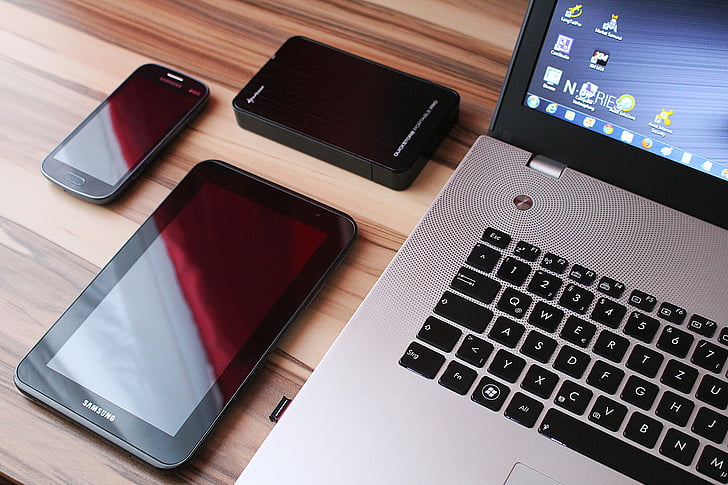
Pernahkah kamu merasa terganggu saat harus terus-menerus mengambil HP di tengah konsentrasi bekerja di laptop? Samsung memiliki kolaborasi eksklusif den...
Kategori
General
Dipublikasikan
7 April 2026
Estimasi Baca
3 menit
Pernahkah kamu merasa terganggu saat harus terus-menerus mengambil HP di tengah konsentrasi bekerja di laptop? Samsung memiliki kolaborasi eksklusif dengan Microsoft melalui fitur bernama Link to Windows. Fitur ini memungkinkan kamu untuk membuka aplikasi HP, membalas WhatsApp, hingga melakukan panggilan telepon langsung dari layar laptop tanpa perlu menyentuh HP sama sekali.
Lebih keren lagi, khusus untuk pengguna Samsung, kamu bisa melakukan drag-and-drop foto dari galeri HP langsung ke dokumen Word atau email di laptop dengan sangat lancar. Ini adalah solusi terbaik untuk menciptakan ekosistem kerja yang menyatu antara perangkat mobile dan komputer.
Berikut adalah panduan praktis yang bisa kamu ikuti sekarang juga untuk menyambungkan kedua perangkat tersebut:
1. Persiapan di Laptop Buka laptop Windows kamu (Windows 10 atau 11), lalu cari aplikasi bernama Phone Link (sebelumnya bernama Your Phone) melalui menu pencarian di pojok kiri bawah. Jika belum ada, kamu bisa mengunduhnya gratis di Microsoft Store. Buka aplikasinya dan klik "Get Started".
2. Aktifkan Fitur di HP Samsung Ambil HP Samsung kamu, usap layar dari atas ke bawah untuk membuka Quick Panel (menu pintasan). Cari ikon bertuliskan Link to Windows (Hubungkan ke Windows). Tekan dan tahan ikon tersebut hingga masuk ke menu pengaturan, lalu geser tombol ke posisi "On".
3. Proses Pairing (Penyambungan) Di layar laptop, kamu akan melihat kode QR yang muncul. Di HP Samsung, pilih opsi "Add Computer" atau "Link your mobile device and PC", lalu arahkan kamera HP ke kode QR yang ada di layar laptop. Tunggu beberapa detik hingga sistem melakukan sinkronisasi identitas akun Microsoft kamu.
4. Berikan Izin Akses Setelah terhubung, HP Samsung akan meminta beberapa izin akses seperti izin untuk membaca pesan, mengakses galeri, dan mengelola panggilan. Klik "Allow" atau "Izinkan" pada semua permintaan tersebut agar semua fitur bisa berfungsi maksimal di layar laptop.
5. Mulai Gunakan di Laptop Sekarang, lihat kembali layar laptopmu. Kamu akan melihat tampilan antarmuka yang menampilkan isi pesan, notifikasi, dan galeri foto dari HP Samsung kamu. Kamu bahkan bisa membuka aplikasi seperti Instagram atau Grab langsung dalam jendela kecil di Windows.
Menggunakan fitur ini secara rutin akan mengubah cara kamu bekerja menjadi jauh lebih efisien. Kamu tidak perlu lagi mengirim foto melalui email atau aplikasi chat hanya untuk memindahkannya ke laptop; cukup tarik fotonya dari jendela Phone Link dan lepas di folder laptopmu.
Selain itu, fitur ini sangat membantu menjaga fokus. Kamu bisa membungkam suara HP dan cukup memantau notifikasi yang muncul di sudut layar laptop. Jika ada telepon masuk, kamu bisa menjawabnya menggunakan headset yang terhubung ke laptop. Ini adalah cara cerdas untuk tetap terhubung tanpa kehilangan produktivitas.
Lanjutkan Eksplorasi
Lanjutkan ke rekomendasi properti pilihan dan artikel lainnya untuk melengkapi riset Anda.
Dapatkan perspektif yang lebih jernih seputar tren pasar, tips membeli, strategi investasi, dan update industri properti untuk membantu Anda mengambil keputusan dengan lebih percaya diri.
Fokus Bacaan
Artikel pilihan untuk pengguna yang ingin belajar sambil mencari properti.
Bantu pahami konteks pasar sebelum mengambil langkah berikutnya.
<div class="markdown

<div class="markdown

<div class="markdown

<div class="markdown
Temukan listing yang baru tayang dengan komposisi visual yang lebih bersih, lebih cepat dipindai, dan lebih nyaman untuk mulai memilih properti yang sesuai kebutuhan Anda.
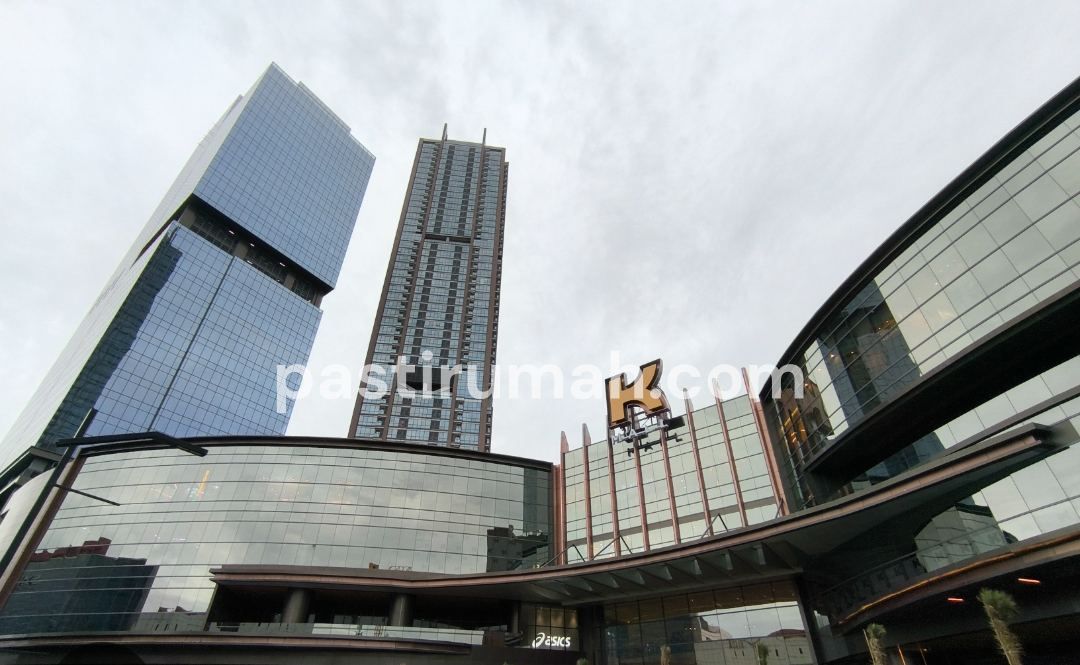
Kemayoran, Kota Administrasi Jakarta Pusat

Khusus untuk Agent Properti
50 Slot Pertama
Untuk 50 agent pertama yang ingin menampilkan video review TikTok langsung di halaman listing, agar calon pembeli bisa menonton dan melihat detail properti dalam satu halaman di Pastirumah.
Mulai dari sekarang dan amankan slot promo Anda.